

MT4 / MULTIPLE INSTALLATION
同じ証券会社のMT4を上書きせず、1台のパソコンやVPSへ複数インストールする方法を、実際の操作画面に沿って説明します。
EAを2つ以上動かす場合や、裁量取引用とEA用で口座を分ける場合は、口座ごとに別のMT4を用意します。
1. MT4のインストーラーを準備する
証券会社の公式サイトからMT4のインストーラーをダウンロードします。すでに同じ証券会社のMT4を1つ利用していても、2つ目のインストールにはインストーラーが必要です。
2. 「次へ」ではなく「設定」を開く
インストーラーを起動すると利用規約の画面が表示されます。2つ目以降のMT4を入れる場合は、そのまま「次へ」を押さず、画面下部の「設定」を開きます。
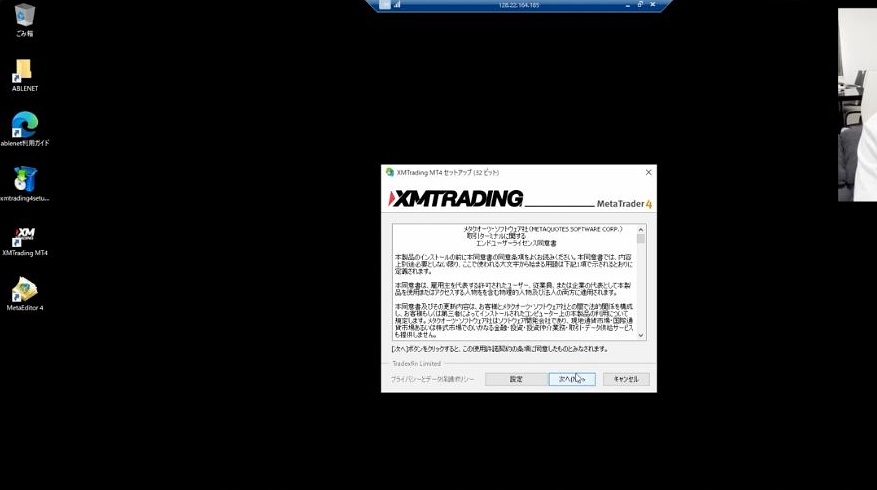
3. 2つの名称を変更する
設定画面で、次の2か所を既存のMT4と異なる名称にします。
① インストールフォルダ
フォルダ名の末尾へ「-2」などを追加します。
フォルダ名の末尾へ「-2」などを追加します。
② プログラムグループ
こちらも同じように「-2」などを追加します。
こちらも同じように「-2」などを追加します。
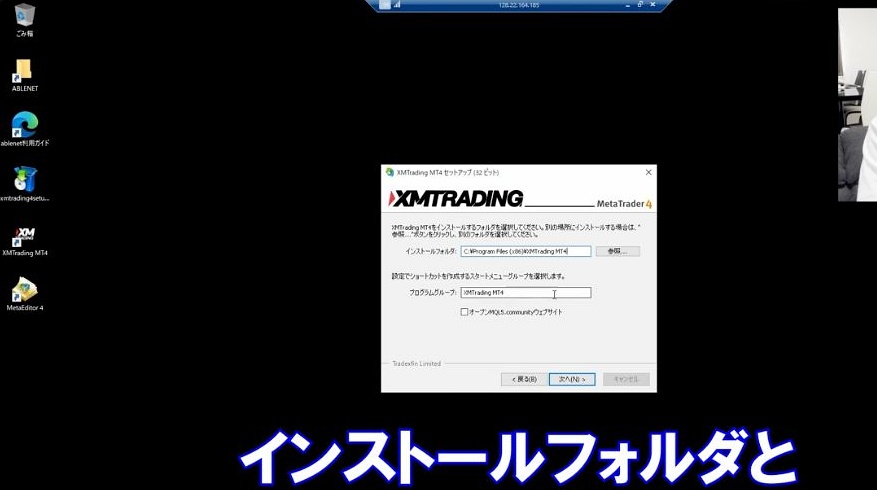
名称を変更せずに進めると、すでに入っているMT4へ上書きされる場合があります。2か所の末尾が変更されていることを確認してから「次へ」を押してください。
4. インストールを完了する
インストールが完了したら「完了」を押します。新しいMT4が自動で起動した場合は、一度閉じても問題ありません。
5. 既存MT4の保存場所を開く
2つ目をインストールすると、デスクトップのショートカットが新しいMT4へ置き換わることがあります。その場合は、1つ目のMT4のショートカットを作り直します。
STEP 1
デスクトップのMT4アイコンを右クリックし、「ファイルの場所を開く」を選択します。
デスクトップのMT4アイコンを右クリックし、「ファイルの場所を開く」を選択します。
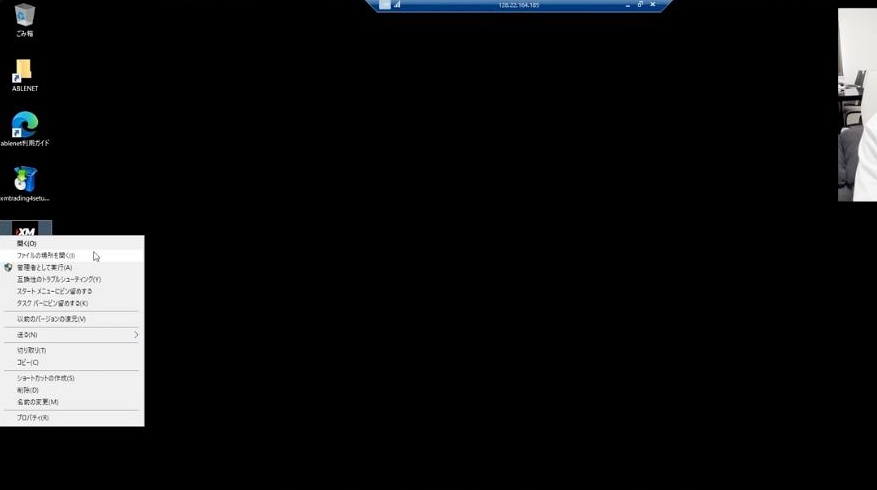
通常、MT4は次の場所に保存されています。
ローカルディスク(C:) → Program Files (x86)
保存先を自分で変更していない場合は、この中に証券会社ごとのMT4フォルダがあります。
保存先を自分で変更していない場合は、この中に証券会社ごとのMT4フォルダがあります。
6. 1つ目のMT4のショートカットを作る
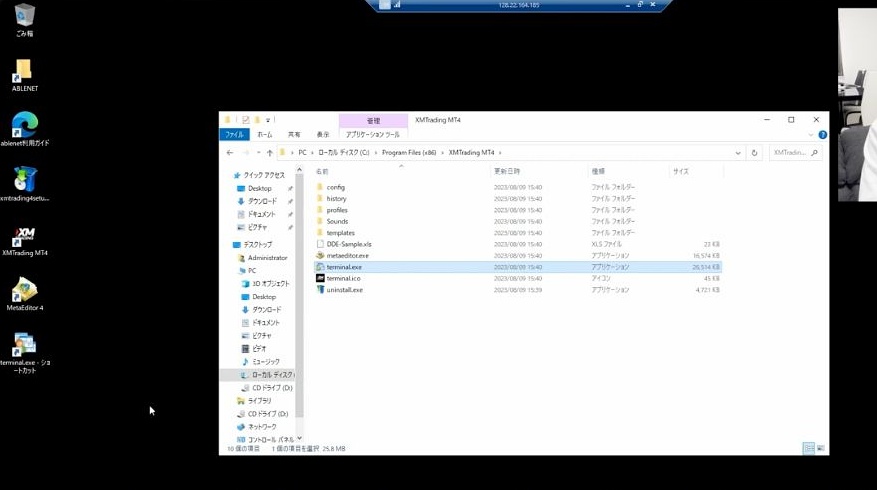
「Program Files (x86)」へ戻り、1つ目のMT4フォルダを開きます。フォルダ内の「terminal」または「terminal.exe」がMT4本体です。
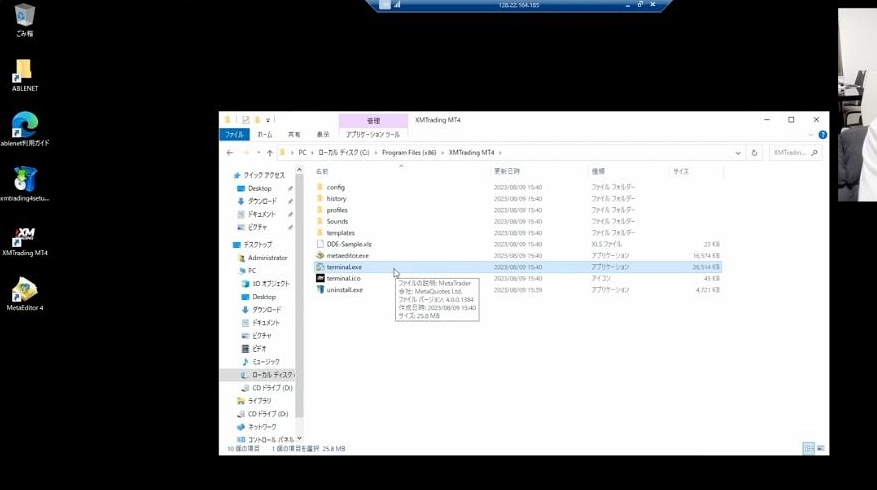
STEP 2
「terminal」を右クリックし、「送る」→「デスクトップ(ショートカットを作成)」を選びます。
「terminal」を右クリックし、「送る」→「デスクトップ(ショートカットを作成)」を選びます。
7. 2つのMT4が別々に開くか確認する
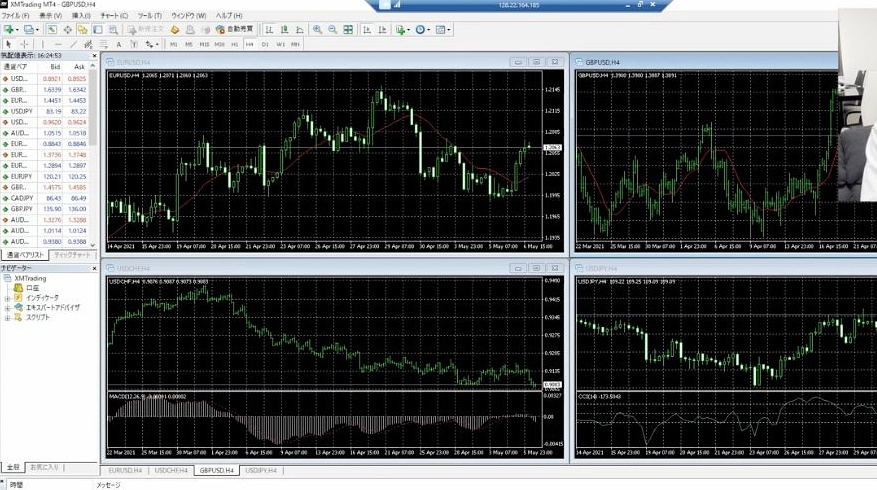
デスクトップにある2つのショートカットを順番に開き、別々のMT4が起動することを確認します。
8. ショートカット名を分かりやすくする
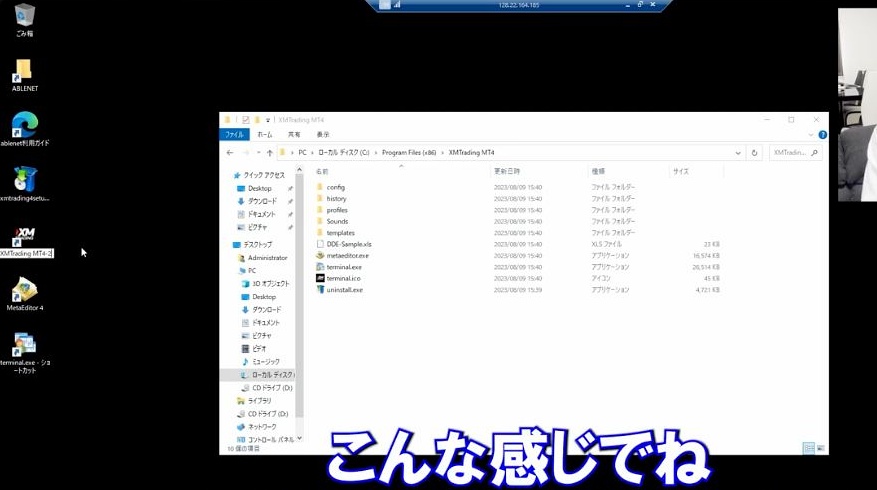
そのままではどちらのMT4か判別しにくいため、ショートカット名を用途に合わせて変更します。
- 「XM口座1」「XM口座2」
- 「裁量用」「EA用」
- 稼働させるEAの名称
ショートカットの名前を変更してもMT4の動作には影響しません。
アイコンも揃えたい場合
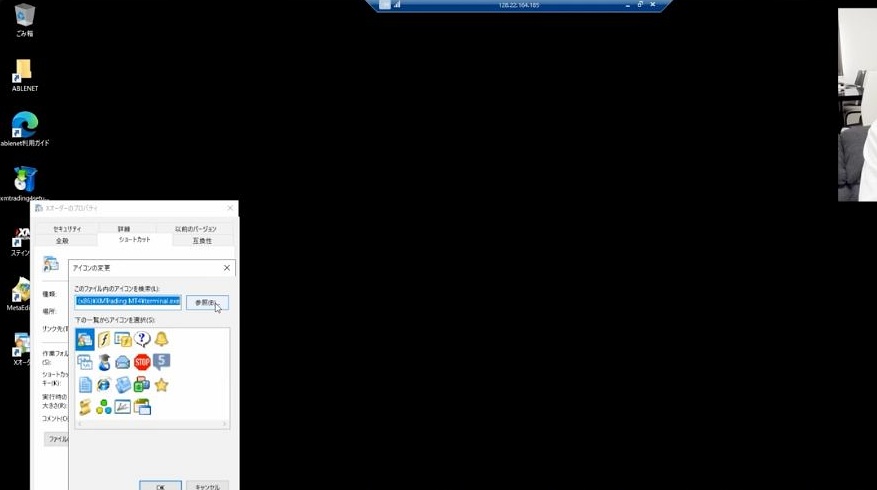
ショートカットを右クリックして「プロパティ」→「アイコンの変更」→「参照」と進み、MT4フォルダ内の「terminal.ico」を選択すると証券会社のアイコンへ変更できます。
最後に確認すること
- 2つのMT4が別々に起動する
- 各MT4で使用する口座へ正しくログインしている
- デスクトップの名前から用途を判別できる
- EAを設置する場合は、対象のMT4を間違えていない
- VPSで複数台を稼働する場合は、動作が重くなっていない

コメント