
- 1 【1】チャートと時間足
- 2 【2】ロット設定と資金
- 3 【3】EA設定方法(全般タブ)
- 4 【4】チャート画面の機能について
- 5 【5】EAの設定(パラメータ)
- 5.1 マジックナンバー
- 5.2 運用方法の選択
- 5.3 単利の初期ロット設定
- 5.4 複利計算用の基準額
- 5.5 複利の基準ロット
- 5.6 一括決済後エントリーまでのインターバル時間(分)
- 5.7 消化モード時決済判定プラス幅(Pips)
- 5.8 最大許容スリッページ(Pips)
- 5.9 エントリー方式
- 5.10 最大ナンピン回数
- 5.11 ナンピン幅(Pips)
- 5.12 ナンピン時ロット倍率
- 5.13 ナンピン間隔設定モード
- 5.14 ナンピン間隔設定(分)
- 5.15 エントリー間隔増加モード①
- 5.16 エントリー間隔増加までのポジション数
- 5.17 その際のエントリー間隔(Pips)
- 5.18 エントリー間隔増加モード②
- 5.19 エントリー間隔増加までのポジション数
- 5.20 その際のエントリー間隔(Pips)
- 5.21 ①ポジション数別ロット倍率設定
- 5.22 ロット倍率変更までのポジション数
- 5.23 そのポジション数からのロット倍率
- 5.24 ②ポジション数別ロット倍率設定
- 5.25 ロット倍率変更までのポジション数
- 5.26 そのポジション数からのロット倍率
- 5.27 トレール機能
- 5.28 トレール開始含み益幅(Pips)
- 5.29 トレール幅(Pips)
- 5.30 損切り機能
- 5.31 損切り判定含み損金額(口座通貨で設定)
- 5.32 「稼働モード」「リスク軽減モード時の金額」
- 5.33 月曜日~金曜日
- 5.34 開始時間(時)(分)
- 5.35 終了時間(時)(分)
- 5.36 文字の色・文字のサイズ
- 5.37 ボラレベルモニター設定
【1】チャートと時間足
通貨ペアはGOLDになります。
時間足はM1(1分足)で設定お願いします。
【2】ロット設定と資金
「推奨10万円以上」「最低2万円」からになります。
「推奨、最低共に200万円」からになります。
※ボーナス利用の場合はボーナスを含めた額で計算してください。
| 「マイクロ口座」 or 「セント口座」 |
||
| 資金 | ①動画での紹介ロット | ②安全性の高いロット |
| 2万円 | 0.01 | – |
| 4万円 | 0.02 | 0.01 |
| 6万円 | 0.03 | – |
| 8万円 | 0.04 | 0.02 |
| 10万円 | 0.05 | – |
| 12万円 | 0.06 | 0.03 |
| 14万円 | 0.07 | – |
| 16万円 | 0.08 | 0.04 |
| 18万円 | 0.09 | – |
| 20万円 | 0.1 | 0.05 |
| ・ ・ ・ |
・ ・ ・ |
・ ・ ・ |
| ※以降2万円増える度に 0.01ロット上がります。 |
※以降4万円増える度に 0.01ロット上がります。 |
|
| 「スタンダード口座」 or 「プレミアム口座」 |
||
| 資金 | ①動画での紹介ロット | ②安全性の高いロット |
| 200万円 | 0.01 | – |
| 400万円 | 0.02 | 0.01 |
| 600万円 | 0.03 | – |
| 800万円 | 0.04 | 0.02 |
| ・ ・ ・ |
・ ・ ・ |
・ ・ ・ |
| ※以降200万円増える度に 0.01ロット上がります。 |
※以降400万円増える度に 0.01ロット上がります。 |
|
【3】EA設定方法(全般タブ)
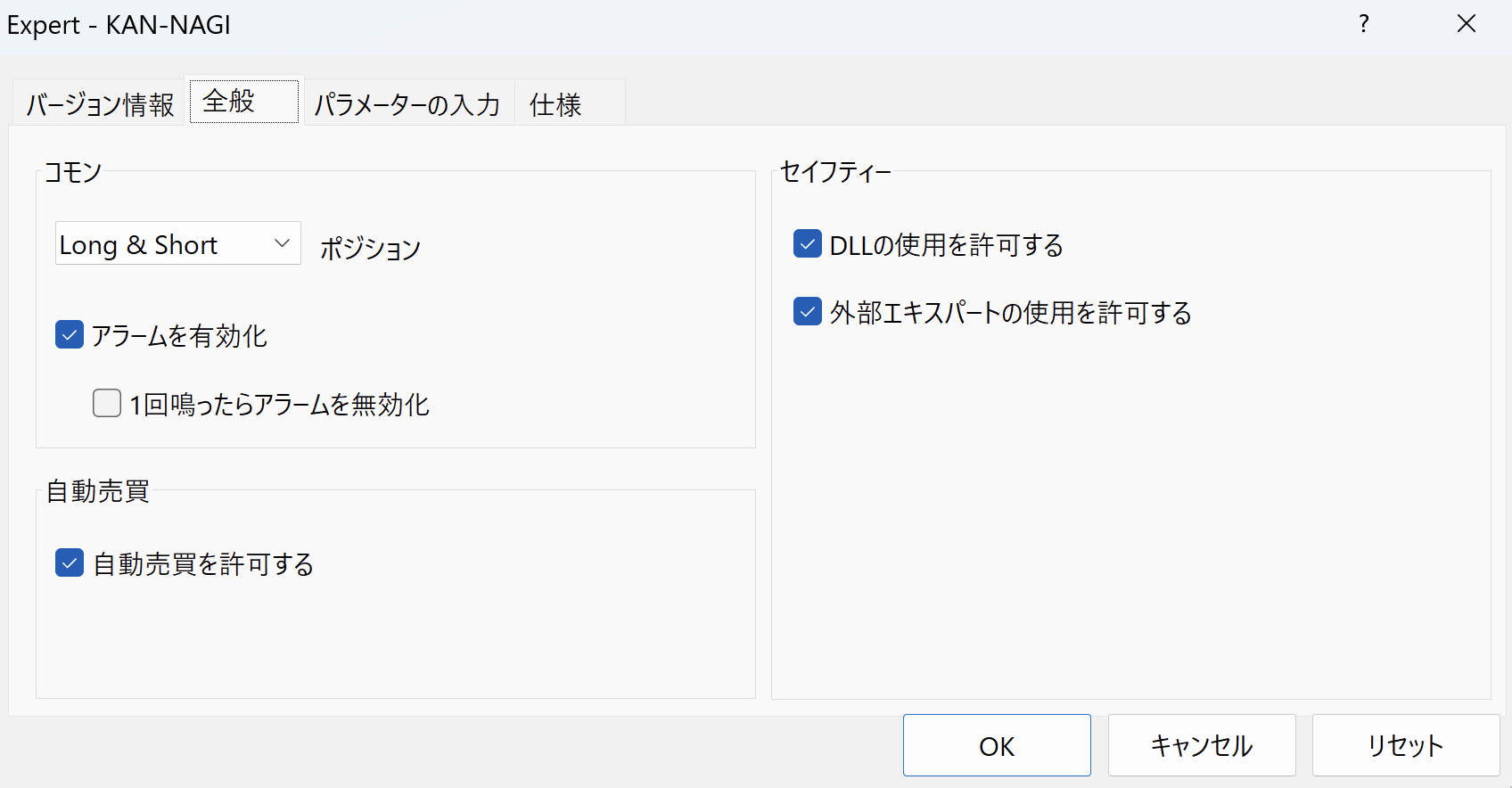
・「Long」
・「Short」
・「Long&Short」
で設定をお願いします。
「DLLの使用を許可する」にチェックを入れないとEAが設置できません。
【4】チャート画面の機能について
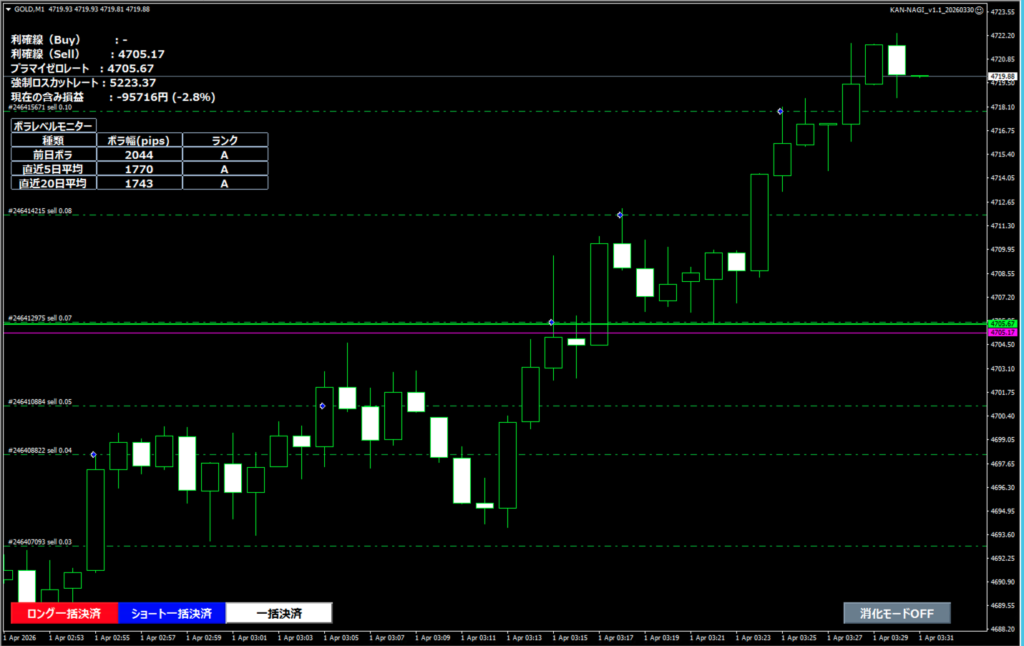
消化モードボタン
こちらの機能はボタン式になります。
消化モードをONにすることにより、現在のポジションが決済されたら自動的にEAを停止してくれます。
消化モードをOFFの場合は通常通りエントリー&決済が行われます。
指標がこの後控えており、早めに決済して停止したい場合にお使いください。
一括決済ボタン
ロング一括決済ボタン
現在保有中のロングポジションが一括決済されます。
ショート一括決済ボタン
現在保有中のショートポジションが一括決済されます。
トレード情報
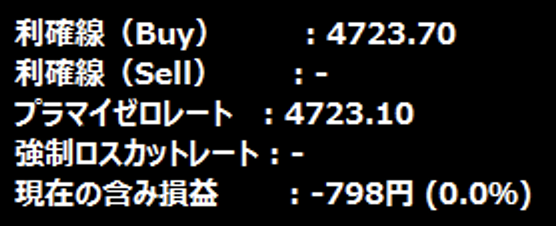
・プラマイゼロレート
・強制ロスカットレート
・現在の含み損益
ボラレベルモニター
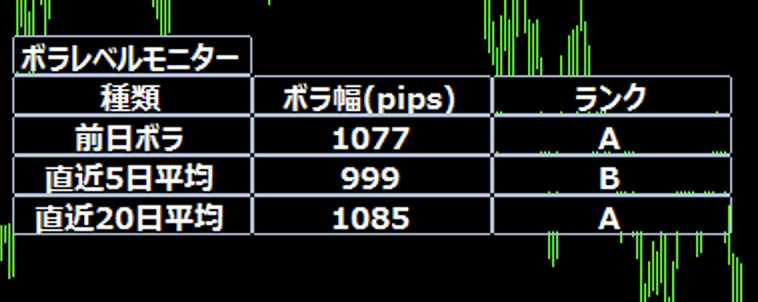
「直近5日平均」は過去5日間の1日あたり平均値幅、
「直近20日平均」は過去20日間の1日あたり平均値幅をそれぞれ表示します。
ランク表示について
それぞれの値幅に応じて、S・A・B・C・Dの5段階でランクが表示されます。
Sが最もボラティリティが高く、Dが最も低い状態を示します。
| ランク | 判定基準 | 相場の状態 |
|---|---|---|
| S | 3,000 Pips 以上 | 非常に激しい値動き |
| A | 1,000 Pips 以上 | 大きな値動き |
| B | 500 Pips 以上 | やや大きな値動き |
| C | 300 Pips 以上 | 通常程度の値動き |
| D | 300 Pips 未満 | 穏やかな値動き |
【5】EAの設定(パラメータ)
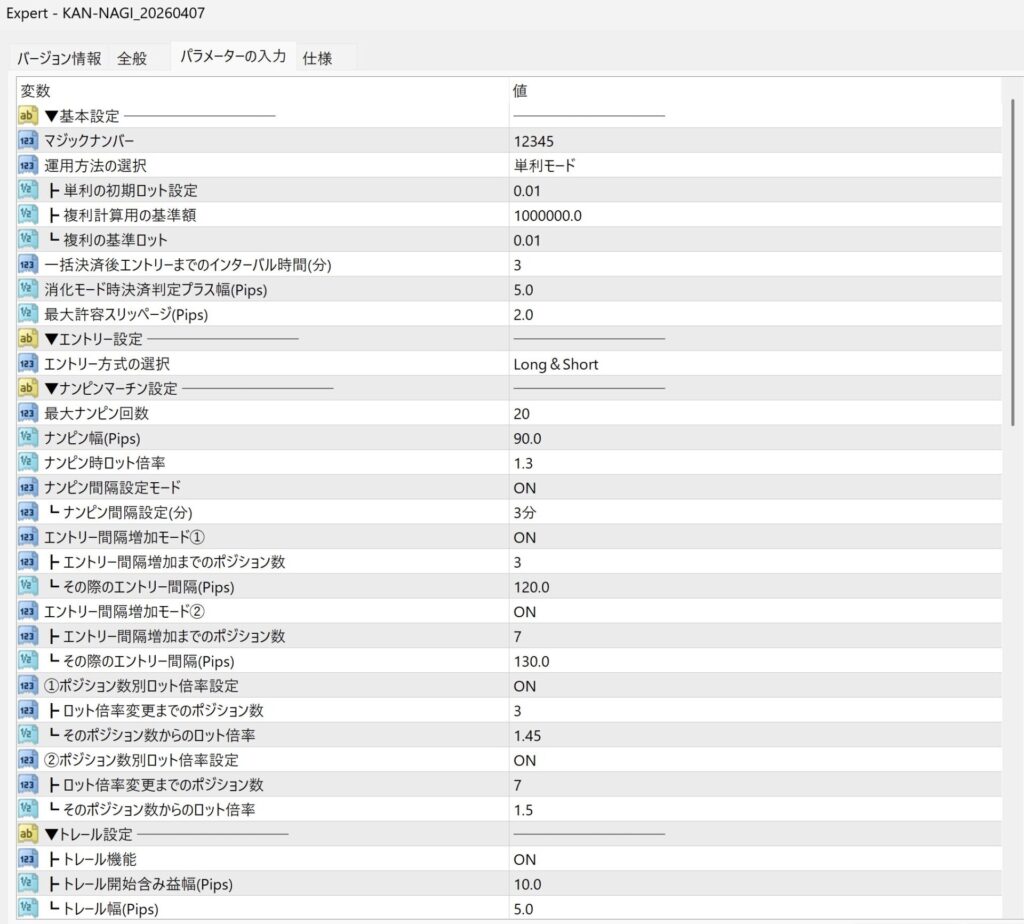
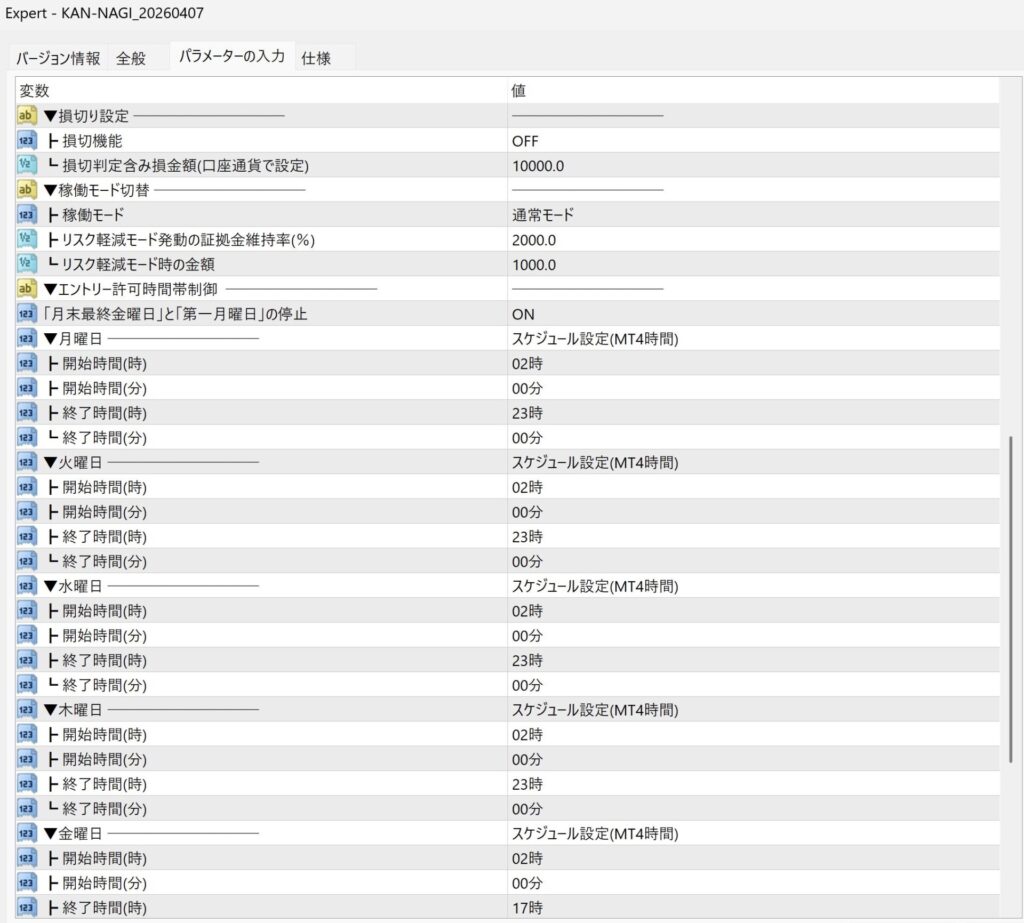
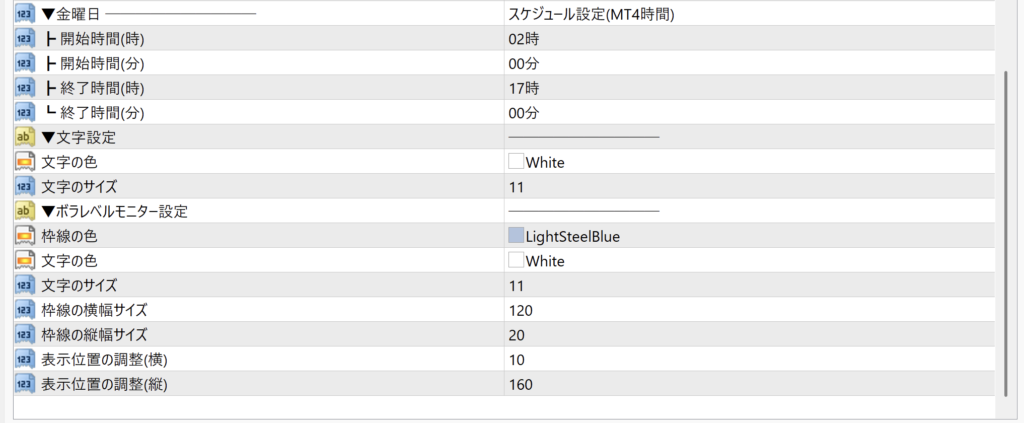
マジックナンバー
運用方法の選択
ロット数の決め方を選びます。
「単利モード」は毎回同じロット数で取引します。
「複利モード」は口座残高に応じてロット数を自動調整します。
単利の初期ロット設定
単利モード時の取引ロット数です。
複利計算用の基準額
複利モード時に基準となる金額です。
次項の「複利の基準ロット」とセットで使用します。
使い方は、例えば口座に2万円の資金があり、次項の「複利の基準ロット」を0.01ロットとした時、口座残高が2万円ずつ増えるごとに自動的に0.01ロット増えていきます。
口座の資金が、
・4万円になれば0.02ロット
・6万円になれば0.03ロット
となりますので、状況に応じて上手く使用することで資金の回収率が上がります。
複利の基準ロット
複利モード時の基準となるロット数です。
一括決済後エントリーまでのインターバル時間(分)
一括決済ボタンの押下後に、すぐにポジションを持たないようにするための機能です。
基本的にはデフォルトのまま使用してください。
消化モード時決済判定プラス幅(Pips)
消化モードの利確幅を決めます。デフォルトだと5Pipsとなっており、消化モードボタンを押した後に損益が±0レートから5Pipsプラス側にいったところで利確しますので、少額のプラスで早く決済することができます。
もちろん値を大きすれば大きなプラスで決済することもできますが、当然リスクも上がります。
早期にポジションを決済し停止するモードと考えていただくのがいいので、基本的にはデフォルトのまま使用してください。
最大許容スリッページ(Pips)
最大で許容するスリッページのPipsを設定できます。
基本的にはデフォルトで使用してください。
エントリー方式
取引の方向を選びます。
・「Only Long」は買いのみ
・「Only Short」は売りのみ
・「Long&Short」は買いと売りの両方
でエントリーします。
最大ナンピン回数
最大でナンピンを行う上限を設定できます。デフォルトは「20」となっております。
値の数値を変更することで設定が適用されます。
ナンピン幅(Pips)
ナンピン幅を設定することができます。デフォルトは「90pips」となっております。
値の数値を変更することで設定が適用されます。
ナンピン時ロット倍率
ナンピン時のロット倍率を設定することができます。デフォルトは「1.3」となっております。
値の数値を変更することで設定が適用されます。
ナンピン間隔設定モード
ナンピン時のエントリーする間隔を設定することが可能です。
ONにすると、前回のナンピンから一定時間が経過するまで次のナンピンを行いません。
ナンピン間隔設定(分)
こちらで設定した分数以内でのナンピンは行わないようになり、デフォルトは3分となっています。
エントリー間隔増加モード①
ONにすると、ポジション数が一定に達したときナンピン幅を広く切り替える第1段階が有効になります。
通常のナンピン幅のままポジションが増え続けると、想定以上にポジション数が膨らみリスクが高まります。
そこで、ポジション数が一定に達したらナンピン幅を自動的に広くすることで、
エントリーのペースを落としてリスクを抑える仕組みが「エントリー間隔増加モード」です。
①②の2段階が用意されているのは、
ポジション数の増加に応じて段階的にナンピン幅を広げていくためです。
例えば、最初は90pips間隔→3本目から120pips間隔→7本目から130pips間隔
というように徐々にナンピン幅を変更することができます。
エントリー間隔増加までのポジション数
第1段階のナンピン幅に切り替えるポジション数です。
保有ポジションがこの本数以上になると、ナンピン幅がその際のエントリー間隔(Pips)の設定値に変わります。
その際のエントリー間隔(Pips)
第1段階で適用されるナンピン幅です。
エントリー間隔増加モード②
ONにすると、第1段階よりさらにポジションが増えたときにナンピン幅を広げる第2段階が有効になります。
エントリー間隔増加までのポジション数
第2段階に切り替えるポジション数です。
①より大きい値を設定してください。
その際のエントリー間隔(Pips)
第2段階で適用されるナンピン幅です。
①ポジション数別ロット倍率設定
ポジション数が増えるにつれ、ロット倍率を段階的に変更する機能です。
①→②の順に適用されます。
ONにすると、ロット倍率を変更する第1段階が有効になります。
通常のロット倍率のままナンピンを重ねると、後半のポジションのロットが非常に大きくなってしまうことがあります。
そこで、ポジション数が一定に達したらロット倍率を下げることで、後半のロット増加を緩やかにしてリスクを抑える仕組みが「ポジション数別ロット倍率設定」です。
①②の2段階が用意されているのは、ポジションの増加に応じて段階的に倍率を引き下げていくためです。
ロット倍率変更までのポジション数
何ポジション目からロット倍率を変更するかを設定します。
①→②の順に数値を大きくしてください。(例:①=3、②=7、)
※同じ値や逆順に設定すると正しくシミュレーションされません。
そのポジション数からのロット倍率
上記のポジション数に達した際に適用されるロット倍率です。
基本のナンピン倍率より小さい値を設定することで、
ポジションが増えるにつれてロット増加を緩やかにできます。
例:デフォルトの場合、1〜2ポジ目は1.3倍、3〜6ポジ目は1.45倍、7ポジ目以降は1.5倍でロットが増えます。
②ポジション数別ロット倍率設定
ONにすると、第1段階よりさらにポジション数が増えた時にロット倍率を変更する第2段階が有効になります。
ロット倍率変更までのポジション数
第2段階に切り替えるポジション数です。
①より大きい値を設定してください。
そのポジション数からのロット倍率
第2段階で適用されるロット倍率です。
トレール機能
こちらではトレールの「ON」「OFF」を設定可能です。
デフォルトは「ON」となっており、基本的にはこのままで運用するのがおすすめです。
トレール開始含み益幅(Pips)
利確条件を満たした時に持っているポジションのプラス方向に相場が動いた時の利確Pipsを変更できます。
デフォルトは「10」Pipsとなっており、基本的にはこのままで運用するのがおすすめです。
トレール幅(Pips)
利確条件を満たした時に持っているポジションとマイナスの逆方向に相場が動いた時の利確Pipsを変更できます。
デフォルトは「5」Pipsとなっており、基本的にはこのままで運用するのがおすすめです。
損切り機能
保有しているポジションが設定した含み損に到達した時に自動で損切りすることが可能になっており、こちらは「ON」「OFF」で切り替えることが可能となっております。
損切り判定含み損金額(口座通貨で設定)
こちらでは損切りの金額を設定可能です。
例えば「-100,000円」の含み損で損切りを行いたい場合、こちらの「損切り判定含み損金額(口座通貨で設定)」で「100000」と入力していただければ含み損額「-100,000円」で損切りを行うことが可能です。
※「-100000」と入力する必要はないのでご注意ください。
こちら基本的にはデフォルトの「0」円で設定して、要所で必要であれば使用していただくようにしてください。
「稼働モード」「リスク軽減モード時の金額」
こちらは「通常モード」と「リスク軽減モード」の切り替えを行うことが可能です。
「通常モード」は通常の利確幅で決済を行います。
「リスク軽減モード」はリスクが上がった際、通常の利確幅よりも小さく利確し、今持っているポジションのリスクを早くリセットするための機能になります。
例えば「リスク軽減モード」にし、「リスク軽減モード発動時の証拠金維持率(%)」を「500」、「リスク軽減モード時の金額」を「3000」にした場合、証拠金維持率が500%を下回った場合、かつ含み益が3000円になった場合は利確します。
通常でしたら証拠金維持率が下がる場合、ポジションも増えた場合はロットも大きくなりますので、状況によりますが、50万円の証拠金があれば1万円以上の利益が出ることもあります。
ですがその状況はリスクも高いため、そのリスクを軽減するため早めにポジションは利確し、ノーポジションになるようにリスクを軽減する機能が「リスク軽減モード」になります。
月曜日~金曜日
月曜日から金曜日までのEAの稼働方法を選択できます。
・終日稼働
・終日稼働停止
・スケジュール設定(MT4時間)
の3種類から選択可能となっており、
・EA稼働は「終日稼働」
・EA停止は「終日稼働停止」
・スケジュール設定は「スケジュール設定(MT4時間)」
と使い分けることができます。
デフォルトでは動画内で説明している設定となっております。
例えば、
月曜日は「終日稼働」
火曜日は「終日稼働停止」
水曜日は「スケジュール設定(MT4時間)」の「03:00〜09:00」と設定すると、
月曜は「フル稼働」
火曜日は「完全停止」
水曜日は夏時間であれば日本時間の「09:00〜15:00」で稼働されます。
スケジュール設定は「MT4時間」での設定になりますのでご注意ください。
開始時間(時)(分)
スケジュール設定でEAの開始時間を設定可能です。
こちらMT4時間での設定になりますのでご注意ください。
終了時間(時)(分)
スケジュール設定でEAの停止時間を設定可能です。
こちらMT4時間での設定になりますのでご注意ください。
文字の色・文字のサイズ
文字の色 チャート上に表示される情報テキストの色です。
文字のサイズ チャート上に表示される情報テキストの大きさです。
ボラレベルモニター設定
枠線の色 / 文字の色 / 文字のサイズ ボラレベルモニター表示の見た目を調整します。
枠線の横幅サイズ / 縦幅サイズ モニター枠のサイズです。
表示位置の調整(横) / (縦) モニターの表示位置を調整し数値を変えると表示場所が移動します。

コメント