

こちらはナンピンシミュレーターの、
・ナンピンシミュレーターの概要
・導入方法
・パネルの見方
・設定項目の詳細
などをまとめた資料になります。
- 1 ナンピンシミュレーターの概要
- 2 導入方法
- 3 パネルの見方
- 4 設定項目の説明
- 4.1 初期ロット数
- 4.2 ナンピン倍率
- 4.3 ナンピン幅(pips)
- 4.4 スプレッド(pips)
- 4.5 表示するpips値
- 4.6 ロット端数処理
- 4.7 エントリー間隔増加設定
- 4.8 エントリー間隔増加モード①〜②
- 4.9 ポジション数
- 4.10 エントリー間隔(pips)
- 4.11 ポジション数別ロット倍率設定
- 4.12 ①〜②ロット倍率設定
- 4.13 ロット倍率変更までのポジション数①〜②
- 4.14 そのポジション数からのロット倍率①〜②
- 4.15 表示設定
- 4.16 基本設定情報を表示(True=表示/False=非表示)
- 4.17 背景色 / 設定値・ポジション詳細テキスト色 /ドル円レート・pips価値テキスト色 / 含み損テキスト色 / 見出し・セクションタイトル色
- 4.18 基本フォントサイズ / 合計含み損フォントサイズ / 見出しフォントサイズ
- 4.19 シミュレーター表示位置(横)/(縦)
- 4.20 口座切替ボタン表示位置(横)/(縦)
ナンピンシミュレーターの概要
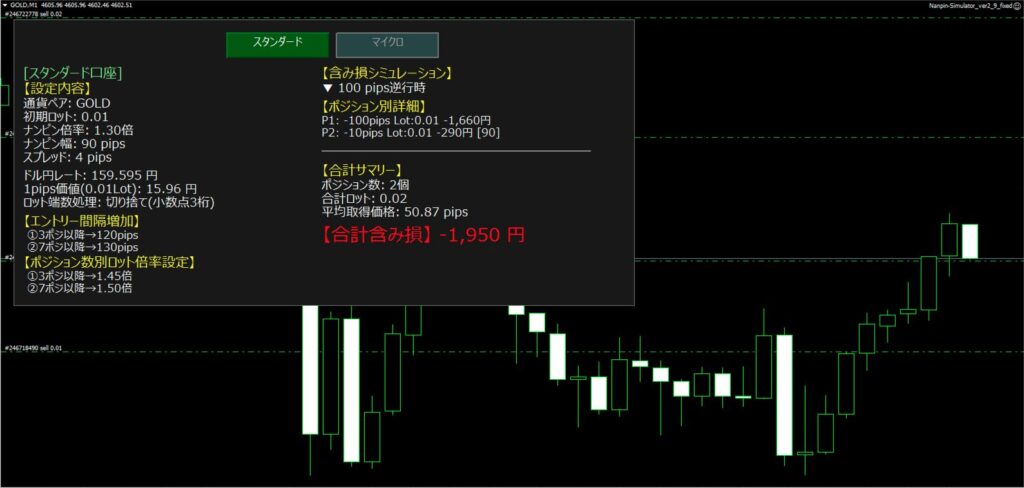
ナンピンマーチンで運用した場合に、価格が逆行したときの
「含み損」「ポジション数」「各ポジションのロット数」を事前にシミュレーションできるツールです。
MT4のチャート上にパネルとして表示され、
設定したパラメーター(初期ロット・ナンピン倍率・ナンピン幅など)に基づいて、
指定したpips分逆行した場合の含み損を自動計算します。
主な特徴
- スタンダード口座とマイクロ口座をワンクリックで切替可能
- ポジション数に応じたナンピン幅の段階的拡大に対応(エントリー間隔増加モード①〜③)
- ポジション数に応じたロット倍率の段階的変更に対応(ポジション数別ロット倍率設定①〜③)
- 各ポジションごとの個別損益と、全ポジション合計の含み損を一覧表示
- 実際にポジションを持たずに資金管理のシミュレーションが可能
想定される活用場面
- 運用開始前に「最悪どこまで逆行したらいくらの含み損になるか」を把握しておきたいとき
- ナンピン幅やロット倍率の設定を変えたときに、含み損がどう変化するかを比較したいとき
- 必要証拠金や許容損失額から、適切な初期ロットやナンピン回数を逆算したいとき
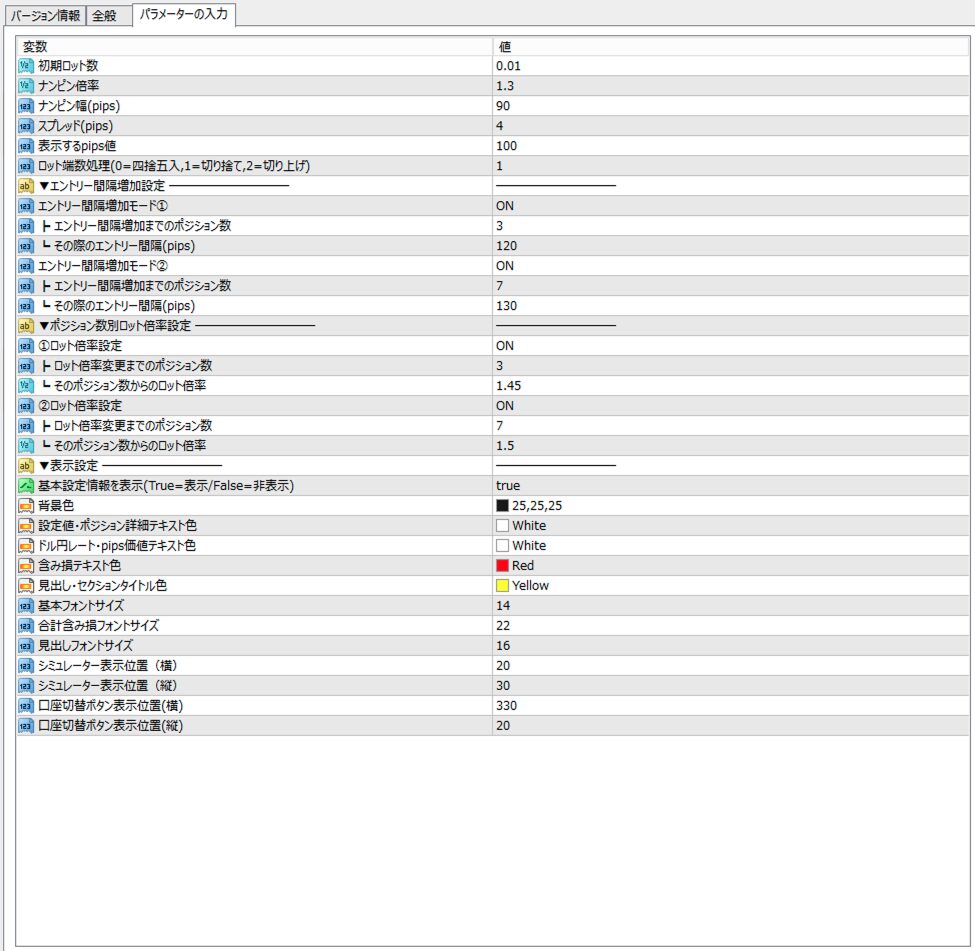
パラメーター・デフォルト値
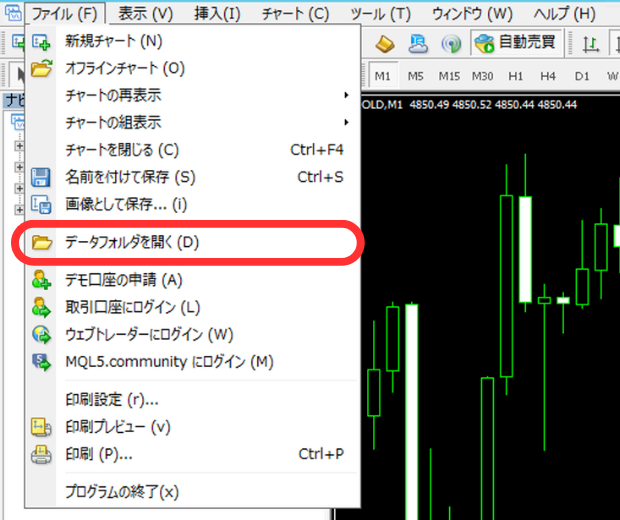
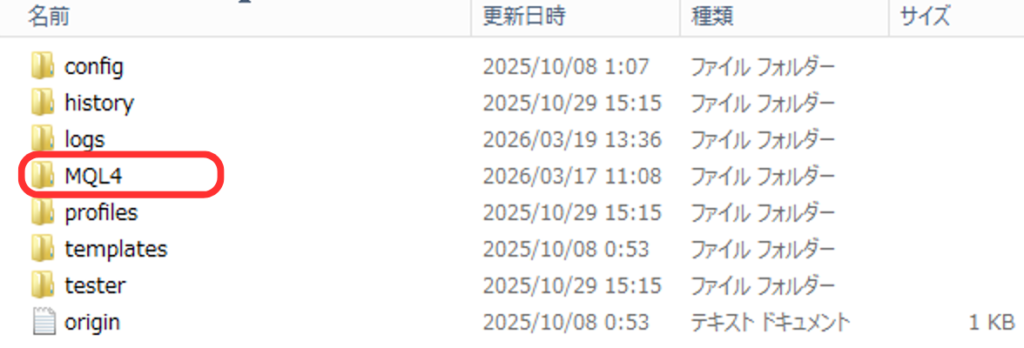
導入方法
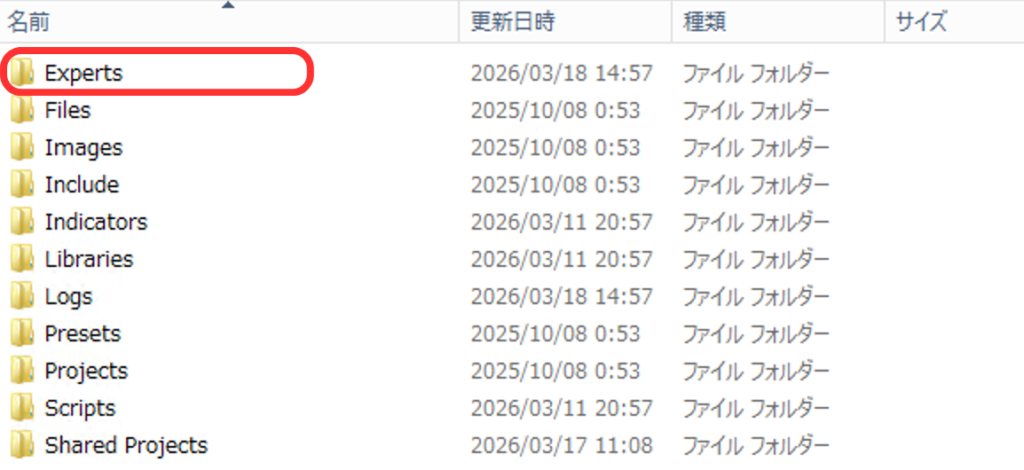
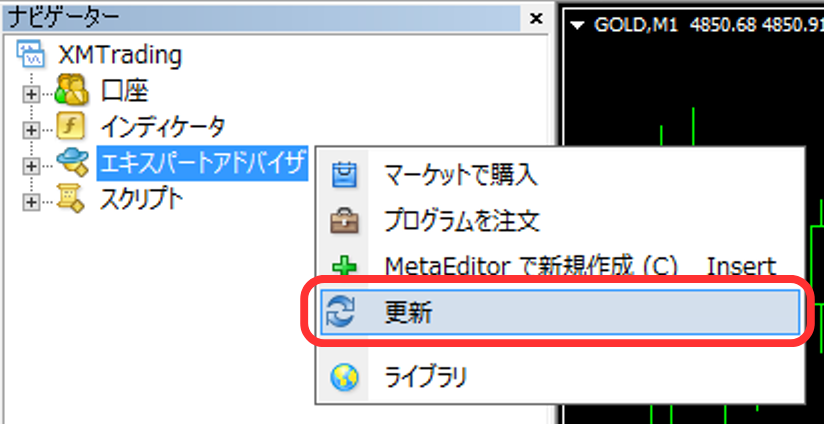
もしくは、ナビゲーターの「Experts」の画面上で右クリックして表示されたメニューから「更新」をクリックします。
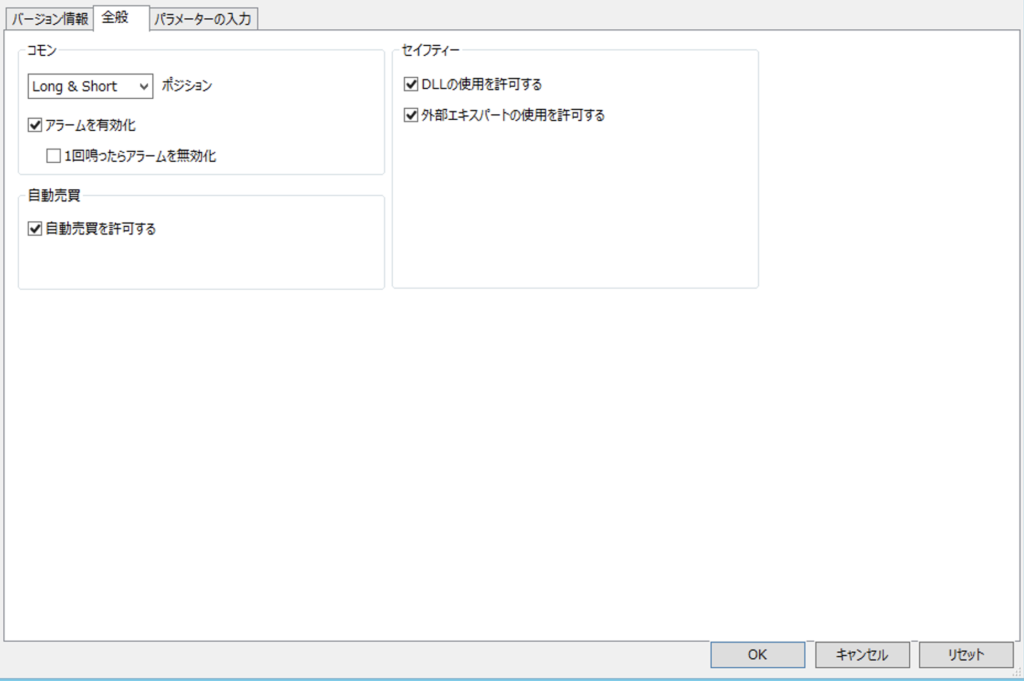
全般のタグですがここは特に何もしなくても大丈夫です。
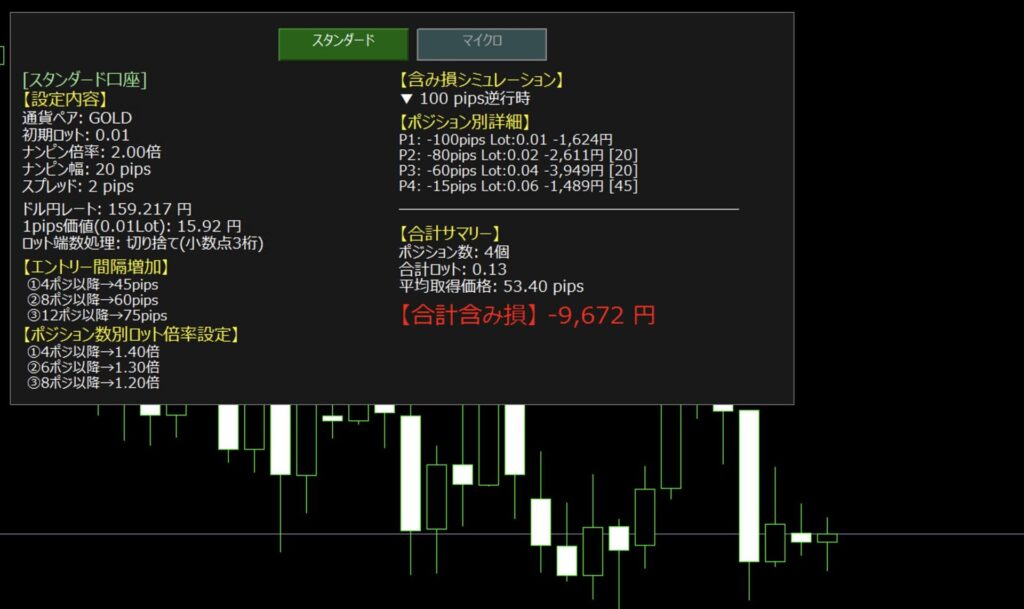
パネルの見方
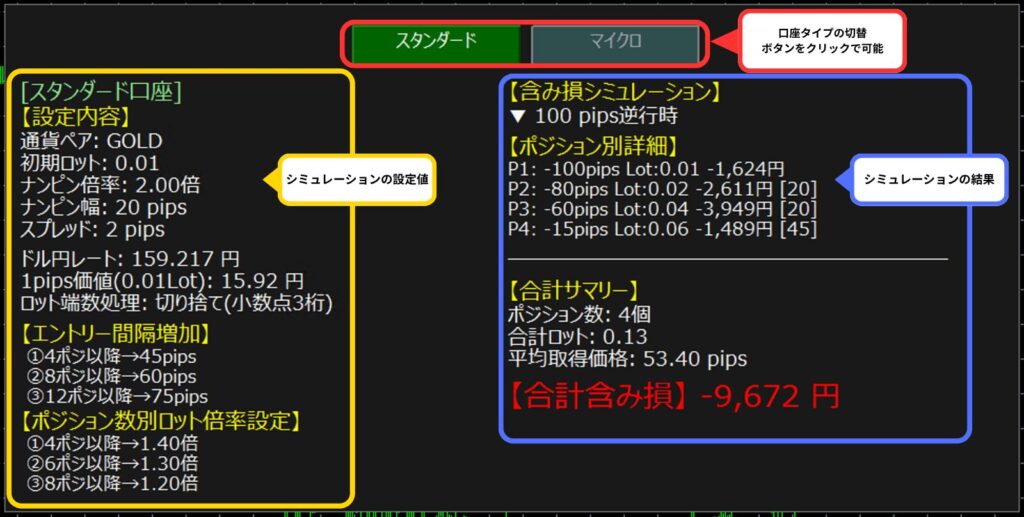
設定項目の説明
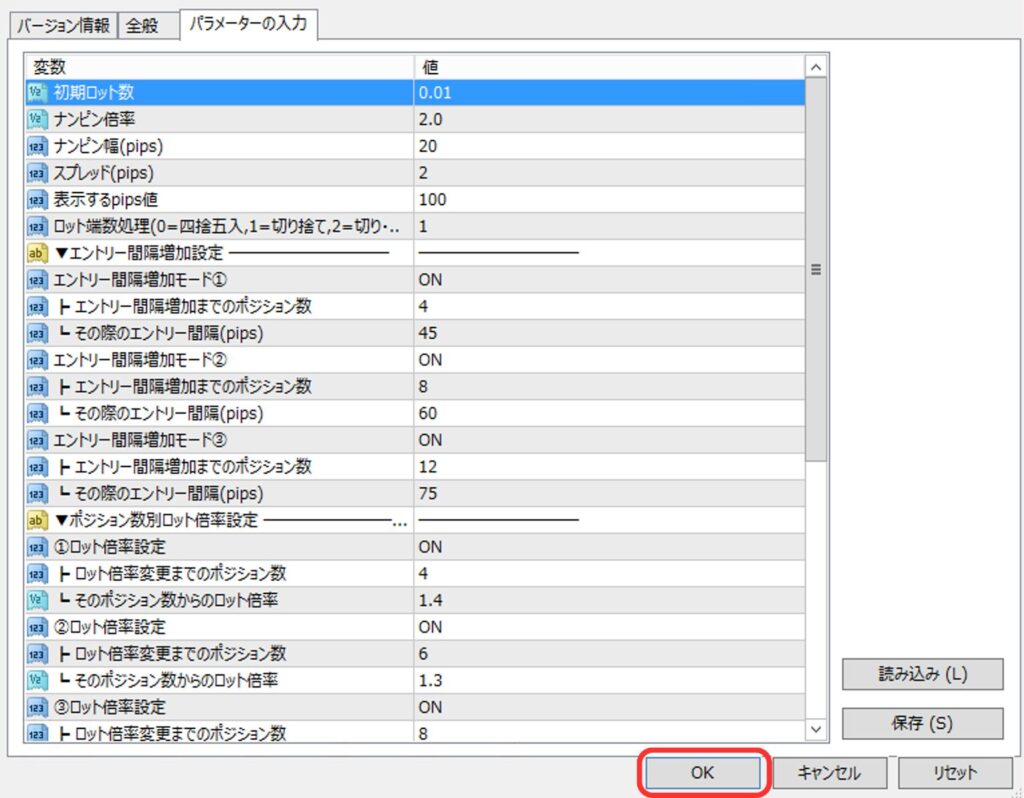
初期ロット数
1ポジション目のロット数を設定できます。
ナンピン倍率
ナンピン時にロットを何倍にするかを設定できます。
例:2.0なら 0.01→0.02→0.04 と倍増
ナンピン幅(pips)
何pips逆行ごとにナンピンするかの基本間隔を設定できます。
スプレッド(pips)
売買コスト
含み損の計算に反映されます。
表示するpips値
シミュレーションする逆行幅を設定できます。
100と入力したなら「100pips逆行した場合」の損益を表示します。
ロット端数処理
ロット計算時の小数点3桁目の処理方法を選択できます。
0=四捨五入
1=切り捨て
2=切り上げ
エントリー間隔増加設定
ポジション数が増えるにつれ、ナンピン幅を段階的に広げる機能です。
①→②の順で適用されます。
例:1〜3ポジ目は90pips間隔 → 4〜6ポジ目は120pips → 7ポジ目以降は130pips
エントリー間隔増加モード①〜②
この機能のON/OFFを選択できます。
ONにしたモードのみシミュレーションに反映されます。
ポジション数
何ポジション保有時からナンピン幅を変更するかを設定します。
①→②の順に数値を大きくしてください。(例:①=3、②=7)
※同じ値や逆順に設定すると正しくシミュレーションされません
エントリー間隔(pips)
上記のポジション数に達した際に適用されるナンピン幅(pips)です。
基本のナンピン幅より大きい値を設定することで、ポジションが増えるにつれてエントリー間隔が広がります。
ポジション数別ロット倍率設定
ポジション数が増えるにつれ、ロット倍率を段階的に変更する機能です。①→②の順に適用されます。
①〜②ロット倍率設定
各モードのON/OFFを切り替えます。
ONにしたモードのみシミュレーションに反映されます。
ロット倍率変更までのポジション数①〜②
何回目のナンピンからロット倍率を変更するかを設定します。
①→②の順に数値を大きくしてください。(例:①=4、②=6)
※同じ値や逆順に設定すると正しくシミュレーションされません
そのポジション数からのロット倍率①〜②
上記のポジション数に達した際に適用されるロット倍率です。
基本のナンピン倍率より小さい値を設定することで、
ポジションが増えるにつれてロット増加を緩やかにできます。
例:デフォルトの場合、1〜3ポジ目は1.3倍、4〜6ポジ目は1.45倍、7ポジ目以降は1.5倍でロットが増えます。
表示設定
パネル・テキストの調整ができます。
基本設定情報を表示(True=表示/False=非表示)
左の設定内容(通貨ペア、ナンピン幅、倍率設定など)の表示/非表示を切り替えます。
Falseにすると右のシミュレーション結果のみ表示されます。
背景色 / 設定値・ポジション詳細テキスト色 /ドル円レート・pips価値テキスト色 / 含み損テキスト色 / 見出し・セクションタイトル色
パネルの各要素の色を変更できます。
設定値・ポジション詳細テキスト色は通貨ペア・初期ロット・ナンピン倍率・ポジション詳細
ドル円レート・pips価値テキスト色はドル円レートや1pips価値などの補足情報
含み損テキスト色は合計含み損の表示
見出し・セクションタイトル色は【設定内容】【含み損シミュレーション】
【エントリー間隔増加】【ポジション数別ロット倍率設定】【合計サマリー】などの見出しに適用されます。
基本フォントサイズ / 合計含み損フォントサイズ / 見出しフォントサイズ
パネル内の文字サイズを変更できます。
フォントサイズを大きくするとパネルサイズや行間隔も自動的に拡大されます。
シミュレーター表示位置(横)/(縦)
パネル全体の表示位置を変更できます。
横はチャート左端からの距離、縦はチャート上端からの距離です。
口座切替ボタン表示位置(横)/(縦)
本シミュレーターは設定されたパラメーターに基づく理論値を表示するものであり、実際の取引結果を保証するものではありません。本シミュレーターをご利用されて生じた損害、損失に関して、一切の責任は負い兼ねます。ご理解された上で使用してください。
②スプレッド
スプレッドは固定値で計算されます。実際の相場ではスプレッドは変動するため、特に経済指標発表時や流動性の低い時間帯では表示値と大きく乖離する場合があります。
1
③スワップ
スワップポイント(金利差調整分)は計算に含まれていません。長期間ポジションを保有する場合、スワップによる損益が加わります。
1
④スリッページ
約定スリッページ(注文価格と実際の約定価格のズレ)は考慮されていません。急変時には想定より不利な価格で約定する可能性があります。

コメント