
MT4・EAを24時間動かしたい初心者へ
XServer VPS for Windows Serverの契約方法を、画像付きでやさしく解説
VPSの役割、プラン選び、Windows Serverの選択、契約後に必要な情報まで、動画の内容を初心者向けに整理しました。
※本記事にはアフィリエイト広告を含みます。記事内のリンクから申込みがあった場合、運営者が報酬を受け取ることがあります。紹介内容や評価には影響しません。
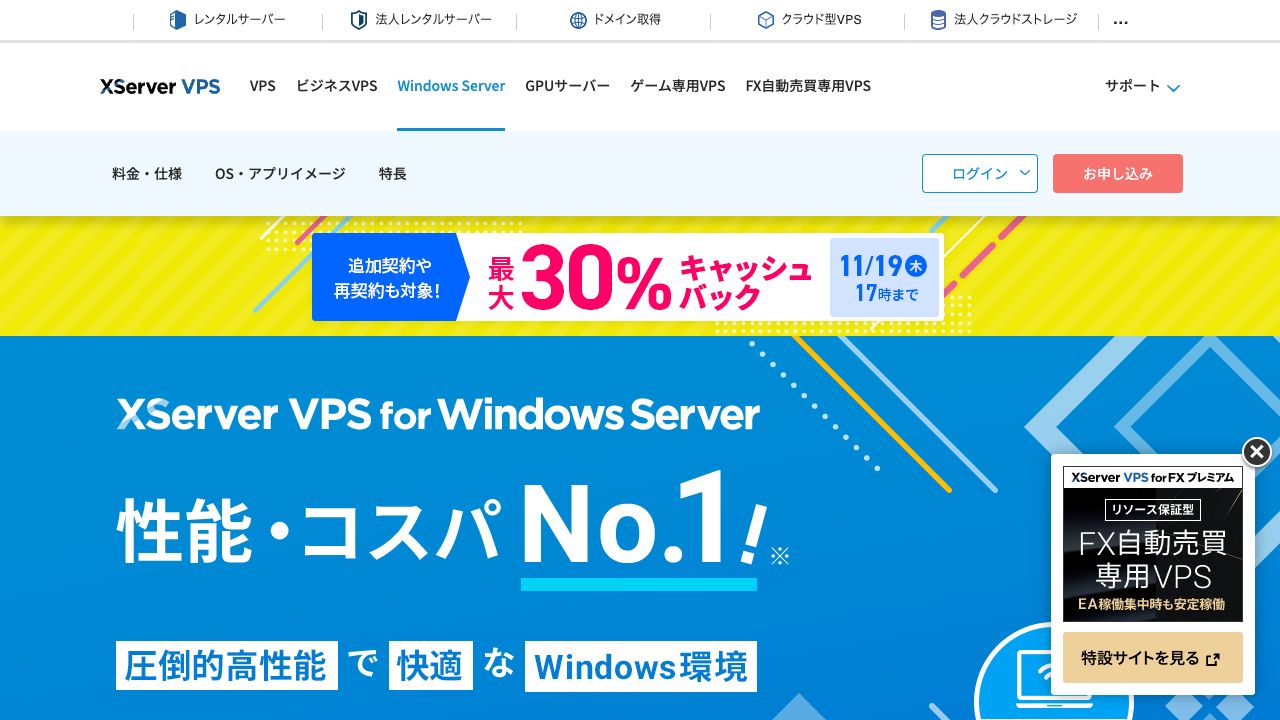
XServer VPS for Windows Server公式ページ(2026年9月確認)
最初に結論
自宅PCをつけっぱなしにせずMT4・EAを継続稼働させたいなら、Windows環境を遠隔操作できるVPSが便利です。XServer VPS for Windows Serverは、初期費用無料、NVMe SSD、国内基盤、24時間の監視体制が特徴。動画内では2GBプランでも複数のMT4が動作したと紹介されていますが、余裕を持たせたい場合は4GB以上も検討しましょう。
公式申込みページへ移動します
そもそもVPSとは?なぜMT4・EAに使うのか
VPSは、インターネット上に用意された自分専用の仮想パソコンのようなものです。リモートデスクトップで接続すると、普段のWindows PCに近い感覚でMT4やEAを設定できます。
自宅PCだけでEAを動かす場合、電源オフ、スリープ、停電、通信断、Windowsの再起動などで運用が止まる可能性があります。VPSを使えば、自宅PCを閉じた後もサーバー側でMT4を動かし続けられます。
外出中や就寝中もサーバー側で稼働
離れた場所からリモート接続
普段使いのPC操作の影響を減らせる
XServer VPS for Windows Serverの主な特徴
1. 高性能CPUとNVMe SSD
公式サイトでは全ストレージにNVMe SSDを採用。MT4の起動やチャート・履歴データの読み書きなど、継続運用で気になる処理性能を重視した構成です。
2. 初期費用が無料
初期費用は無料です。月額料金はメモリ容量と契約期間で変わるため、申込み時に総額を確認してください。
3. 国内基盤と24時間の監視体制
国内のデータセンターで管理され、専門スタッフが24時間サーバーを監視しています。VPSそのものの保守を自分だけで抱え込まずに済む点は、初心者にも分かりやすいメリットです。
4. 必要に応じて上位プランへ変更できる
EAやMT4の数が増えて動作が重くなった場合は、上位プランへの変更が可能です。最初から過剰な構成にせず、使用量を見ながら調整できます。
2GBと4GB、どちらを選べばいい?
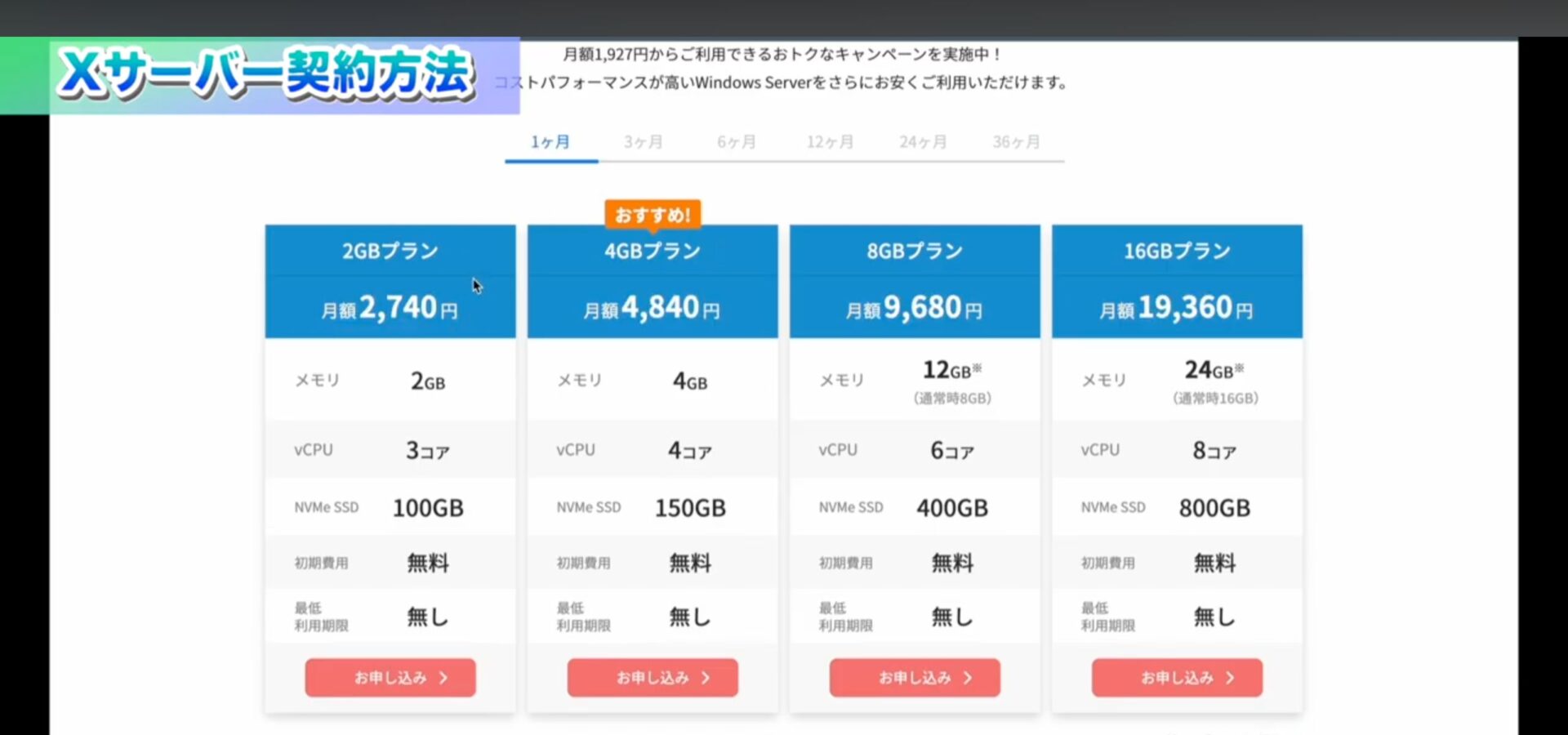
動画内のプラン比較画面。料金やキャンペーンは申込み時点の公式ページで再確認してください。
| プラン | 向いている人 | 選び方の目安 |
|---|---|---|
| 2GB | まず低コストで試したい | 少数のMT4・軽い構成から始める場合 |
| 4GB | 動作の余裕を持たせたい | 複数のMT4・EAを使う予定がある場合 |
動画内では、投稿者の検証環境で2GBプランにMT4を3つ導入しても快適に動いたと紹介されています。ただし、必要なメモリはEA、表示チャート数、インジケーター、ブローカー、同時稼働数で変わります。特定の台数や動作を保証するものではありません。
XServer VPSの契約手順
通常のLinux系VPSではなく、Windows Serverを選びます。申込み画面や料金は更新されるため、ボタン名や表示が画像と少し異なる場合があります。
STEP 1:公式ページから申込みへ進む
公式ページで料金と契約期間を確認し、「お申し込み」へ進みます。XServerアカウントを持っていない場合は新規登録、すでに利用中なら同じアカウントでログインします。
STEP 2:「Windows Server」を選ぶ
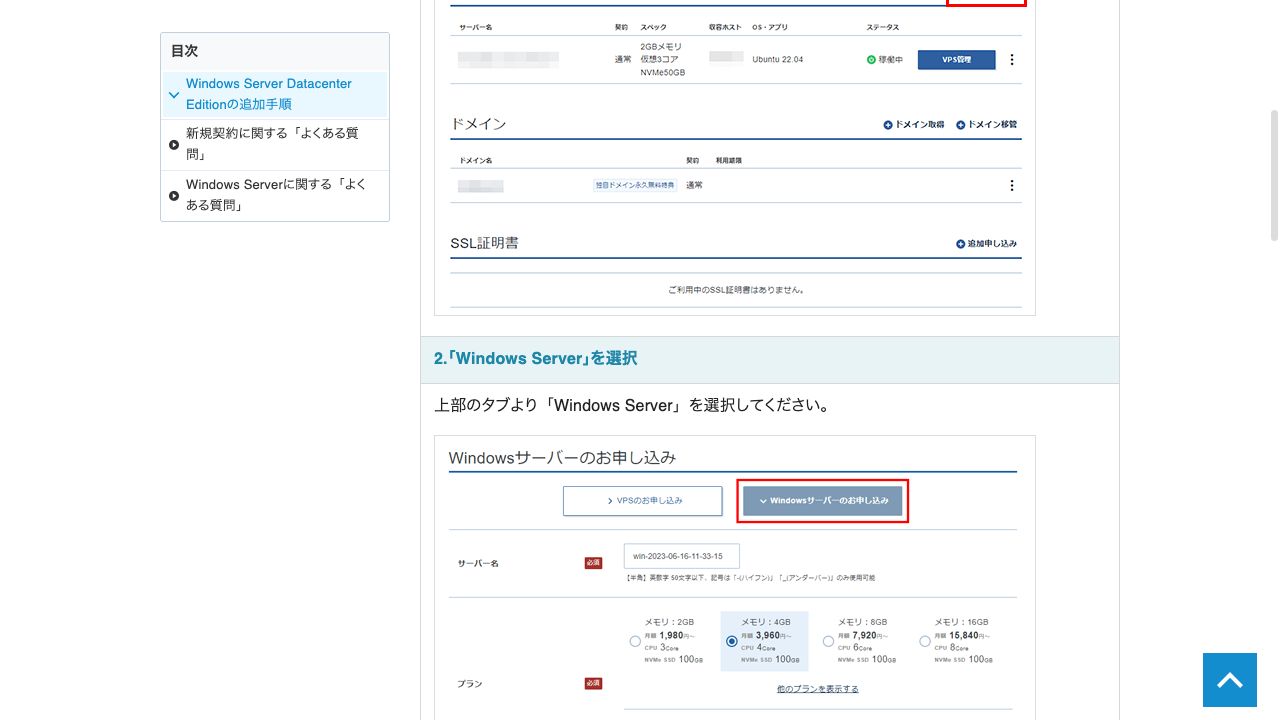
申込み画面上部のタブで「Windows Server」を選択します。Linux系の「VPSのお申し込み」と取り違えないように確認しましょう。
STEP 3:プランと契約期間を選ぶ
サーバー名、メモリ容量、契約期間を選択します。長期契約は月額換算が安くなることがありますが、初めてなら予算と運用予定を見て判断してください。
STEP 4:OSイメージを選ぶ
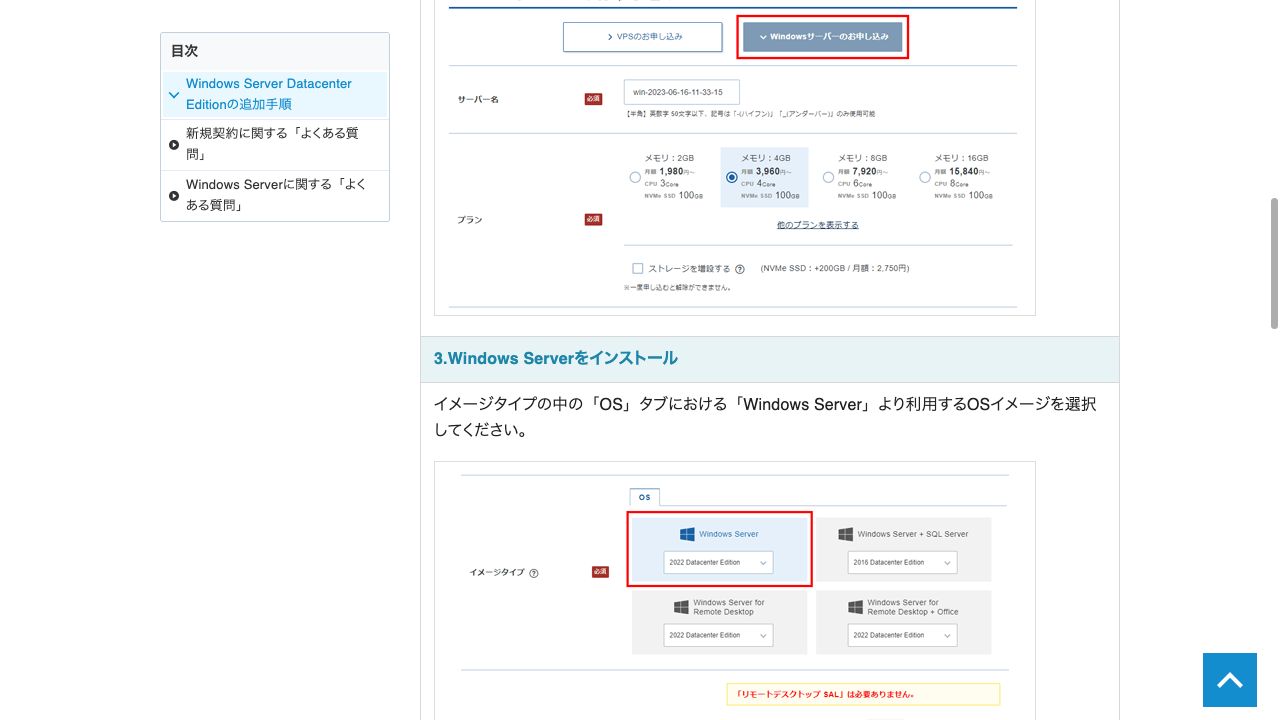
2026年9月時点で、Windows Server Datacenter Editionは2025と2022が提供されています。動画はWindows Server 2022を選ぶ画面ですが、現在の選択肢は申込み画面で確認してください。
リモートデスクトップSALの確認
現在の公式案内では、FX自動売買用途には「Windows Server for Remote Desktop」が案内され、利用者数分のリモートデスクトップSALが必要です。動画公開時点の説明と現行条件が異なるため、申込み画面のライセンス欄と公式案内を必ず確認してください。
STEP 5:Administratorパスワードを設定する
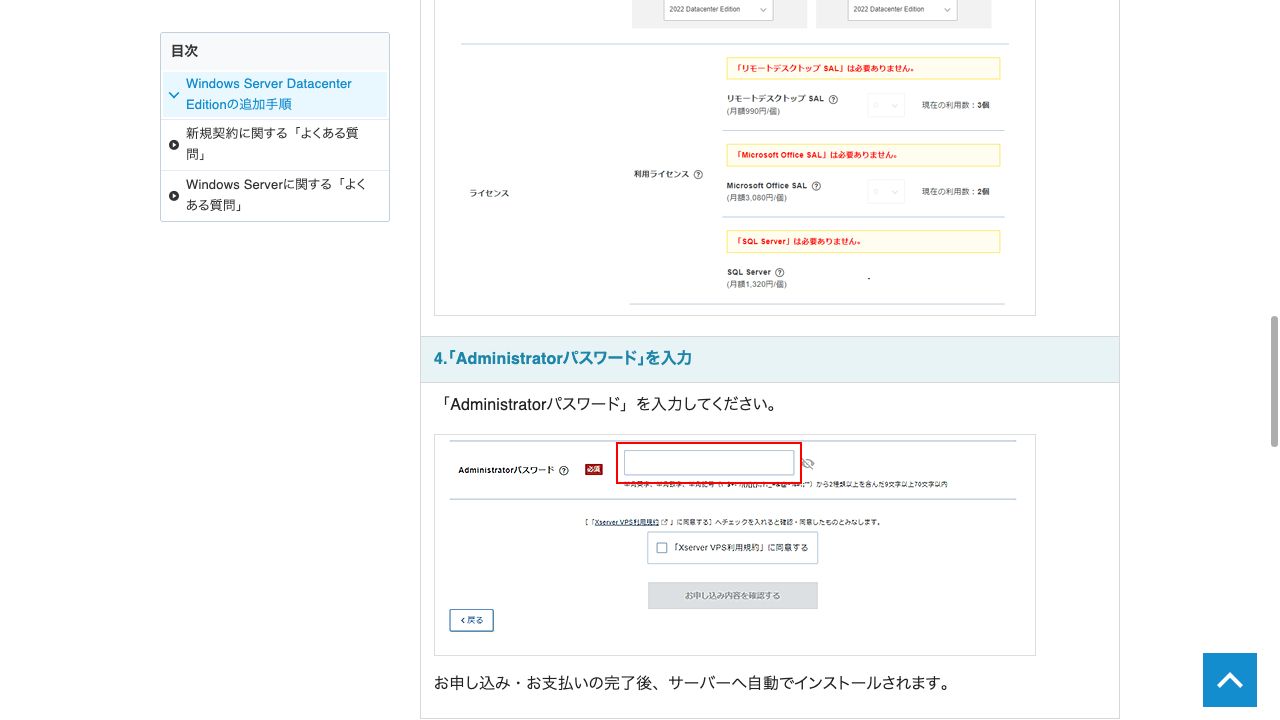
VPSへ接続するときに使う重要なパスワードです。推測されにくい文字列にして、パスワード管理アプリなど安全な場所へ保存してください。メールや公開メモへの貼り付けは避けましょう。
STEP 6:内容を確認して支払う
プラン、期間、OS、ライセンス、合計金額を確認し、支払い手続きを完了します。動画ではクレジットカードを使用しています。
STEP 7:サーバーが「稼働中」になるまで待つ
申込み直後は「構築中」と表示されます。動画では約5分で「稼働中」に変わりましたが、混雑状況などで時間は変わります。表示が更新されない場合は管理画面を再読み込みしてください。
契約後に控える3つの接続情報
- IPアドレス:VPS管理画面で確認
- ユーザー名:通常は「Administrator」
- パスワード:申込み時に自分で設定したもの
この3点を使って、WindowsやMac、スマホのリモートデスクトップアプリから接続します。IPアドレスとパスワードは第三者に見せないでください。
動画で一連の操作を確認する
実際の画面の動きやクリックする場所は、こちらの動画で確認できます。記事で全体像をつかんでから見ると理解しやすくなります。
よくある質問
VPSを契約すればEAで利益が出ますか?
VPSはMT4・EAを動かすための環境です。取引成績や利益を保証するものではありません。EAの特性、相場、設定、資金管理を別に確認してください。
2GBプランでMT4はいくつ動きますか?
一律には決められません。動画では3つを快適に動かせたという検証結果が紹介されていますが、EAの負荷やチャート数で大きく変わります。タスクマネージャーでメモリとCPU使用率を確認し、余裕が少なければ上位プランを検討しましょう。
Windows Server 2022と2025はどちらがよいですか?
利用するMT4・EA・関連ソフトの対応状況を優先します。判断に迷う場合は、利用予定のEA提供元とXServer公式サポートへ確認するのが安全です。
スマホだけで設定できますか?
接続自体はスマホからも可能ですが、MT4やEAの初期設定、ファイル操作はPCの方が進めやすいです。設定後の確認用としてスマホを使うとスムーズです。
まとめ
XServer VPS for Windows Serverの申込みは、①Windows Serverを選ぶ、②プランと期間を決める、③OSと必要なライセンスを確認する、④Administratorパスワードを保存する、という流れです。
初心者が特に注意したいのは、通常のLinux系VPSとの取り違えと、リモートデスクトップSALの確認です。条件を確認したうえで、自分のEA数と予算に合うプランを選びましょう。
情報確認日:2026年9月27日。料金、キャンペーン、提供OS、ライセンス条件は変更される場合があります。最新情報は公式ページをご確認ください。本記事はVPSの設定方法を解説するもので、投資助言や利益の保証を行うものではありません。

コメント